32 Claude-Code-Hacks getestet: Die 7 Hebel, die wirklich zählen
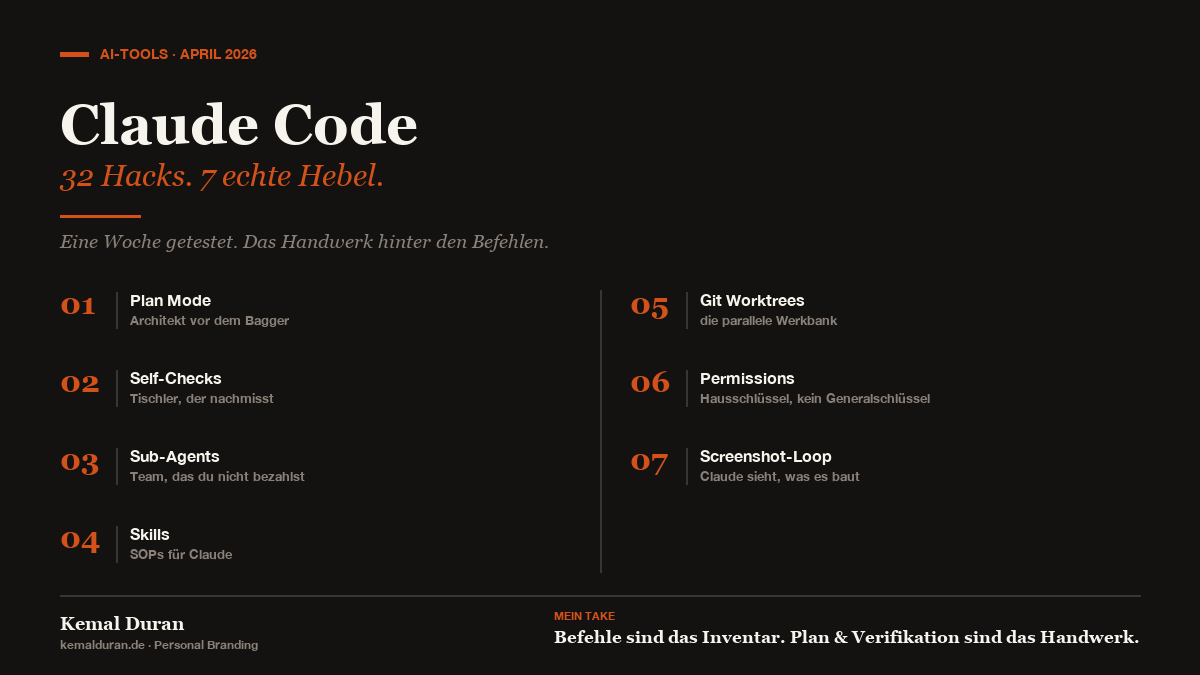
In meinem Feed läuft gerade ein Video mit „32 Claude-Code-Hacks vom Anfänger zum Power-User". Vierzig Minuten, Schnellsprache, alles klingt, als müsstest du es jetzt sofort wissen.
Ich habe es mir angeschaut. Eine Woche lang die einzelnen Tipps in meinen echten Workflow geschoben, Websites bauen, Content produzieren, Automationen schreiben. Das ist das, was bei mir bleibt.
Sieben Hebel, die wirklich was ändern. Der Rest ist nett, aber Komfort.
Damit du nicht selbst durch das Video musst, hier die Goldstücke, mit den Bildern, die ich mir gebaut habe, damit ich sie auch wirklich nutze.
Plan Mode, erst der Architekt, dann der Bagger:
Der Bagger ist schnell. Du fängst an zu graben, das Loch wird tief, alles passt. Bis du merkst, dass die Wasserleitung genau dort verlief, wo du jetzt gegraben hast.
Plan Mode ist der Architekt, der vorher den Plan zeichnet. Du tippst Shift-Tab, Claude wechselt in den Modus, in dem es lesen und denken darf, aber nichts verändert. Es entwirft, was es tun würde. Welche Dateien es anfasst. Welche Entscheidungen es trifft. Welche Fragen offen sind.
Du liest den Plan, korrigierst, gibst grünes Licht. Dann erst wechselt Claude zurück in den Ausführen-Modus.
Klingt nach einem Zwischenschritt. Ist aber der größte Hebel im ganzen Video. Weil Claude beim ersten Versuch viel besser baut, wenn es vorher gedacht hat. Und du sparst dir die zwei, drei Korrekturrunden hinterher.
Bei mir ist Plan Mode jetzt Default für alles, was länger als zehn Minuten dauert. Kleine Tasks: direkt machen. Echte Arbeit: erst Plan.
Self-Checks, der Tischler, der nachmisst:
Ein Tischler, der nach jedem Schnitt nachmisst, baut bessere Möbel. Klingt langsamer. Ist es nicht. Weil er nichts wegwerfen muss.
Bei Claude funktioniert das, indem du Verifikations-Schritte direkt in die Todo-Liste baust. Statt:
→ Baue die Website
Schreibst du:
→ Baue die Website
→ Mach einen Screenshot und prüf das Layout gegen das Briefing
→ Öffne Chrome DevTools, prüf auf Konsolen-Fehler
→ Erst wenn beides sauber ist: frag den User
Claude prüft sich selbst. Findet die meisten schief stehenden Buttons und kaputten Links allein. Du bekommst eine V1, die wirklich V1-Niveau hat. Nicht V0.4, das du dann hochsteuern musst.
Mein Zusatz: „Geh zur nächsten Aufgabe nur, wenn du zu 95 Prozent sicher bist, dass die aktuelle sitzt." Kein blindes Vorwärts-Hetzen. Es ist eine KI. Sie weiß, dass sie irren kann, wenn du sie daran erinnerst.
Sub-Agents, das Team, das du nicht bezahlen musst:
Stell dir vor, du sitzt in einem Büro und sollst gleichzeitig drei Dinge tun: ein Code-Review machen, fünfzig Artikel zum Thema X scannen und einen API-Endpoint debuggen. Du brichst ab. Niemand schafft das auf einmal.
Sub-Agents sind die Kollegen, die diese drei Aufgaben parallel übernehmen. Jeder hat seinen eigenen Kontext, seinen eigenen Auftrag, seine eigene Sitzung. Wenn sie fertig sind, kommen sie zu deinem Hauptthread zurück und sagen: „Hier sind meine Funde."
Der Hauptthread bleibt sauber. Du diskutierst nicht in der gleichen Konversation Code-Review und Artikel-Recherche durcheinander.
Bonus-Hebel: Du kannst den Sub-Agents ein günstigeres Modell zuweisen. Wenn ein Sub-Agent hundert Artikel scannt und dir nur die Highlights zurückgibt, braucht der nicht Opus. Da reicht Haiku. Hauptagent bleibt auf Opus für die Synthese, Sub-Agents arbeiten auf Haiku für die Datenarbeit. Spart dramatisch Kosten ohne Qualitätsverlust.
Skills, SOPs für Claude:
Wenn du dieselbe Aufgabe zum dritten Mal erklärst, hör auf zu erklären. Schreib ein Skill.
Skills liegen unter .claude/skills/ in deinem Projekt. Eine Markdown-Datei, in der steht: „Wenn der User um X bittet, mach dies, dann das, dann jenes." Mit allen Details, die du sonst jedes Mal von neuem tippen müsstest.
Beispiele aus meinem Setup:
→ tech-debt-audit.md, Wie Claude meinen Code auf Schulden scannt
→ code-review.md, Was Claude beim Review prüft, was nicht
→ linkedin-post-schreiben.md, Mein Voice-Guide, in Skill-Form gegossen
→ seo-check.md, Wie eine SEO-Prüfung für meine Insights-Artikel aussieht
Einmal geschrieben, immer abrufbar. Du tippst „mach mir einen Tech-Debt-Audit", Claude zieht das Skill, läuft den Workflow ab.
Plus: Skills sind committable. Wenn du im Team arbeitest, hat jeder denselben Standard. Niemand muss seinen Lieblings-Prompt ins Slack pasten.
Git Worktrees, die parallele Werkbank:
Stell dir vor, du arbeitest an einem Projekt. Eine Werkbank, ein Werkstück. Jetzt willst du an drei Features parallel bauen. Drei Werkstücke, eine Werkbank. Geht schief.
Worktrees sind die zweite, dritte, vierte Werkbank. Eine isolierte Kopie deines Projekts auf einem eigenen Branch. Du tippst claude --worktree feature-x, und Claude öffnet eine separate Werkstatt, in der es allein arbeiten kann.
Du kannst gleichzeitig drei, fünf, zehn dieser Sessions laufen lassen. Jede schreibt in ihren eigenen Branch. Wenn sie fertig sind, mergst du zurück wie bei jedem normalen Branch.
Das ist die Antwort auf das Problem „Ich will mehrere Sachen parallel arbeiten lassen, aber sie schreiben sich gegenseitig zu." Ohne Worktrees: chaotisch. Mit Worktrees: skalierbar.
Wenn du jemals dachtest, „ich bin nur ein Mensch, ich kann eh nur eine Sache gleichzeitig machen". Nein. Du orchestrierst jetzt mehrere Claudes. Du bist der Bauleiter, nicht der Maurer.
Permissions, Hausschlüssel statt Generalschlüssel:
--dangerously-skip-permissions macht Claude schnell. Es springt nicht bei jedem Befehl mit „Darf ich?" an. Es macht einfach. Klingt großartig. Bis es ein rm -rf ausführt, das du nicht hast kommen sehen.
Der Name ist nicht aus Spaß so. Es ist gefährlich.
Die smarte Variante: explizite Permissions. In deiner Settings-Datei sagst du Claude:
→ Erlaubt: alle git-Befehle, npm install, node, python
→ Verboten: alles, was mit rm, drop table, force push zu tun hat
Deny-Liste schlägt Allow-Liste. Du musst nicht jeden harmlosen Befehl genehmigen. Aber die destruktiven werden hart blockiert.
Resultat: Gleiche Geschwindigkeit wie --dangerously-skip-permissions. Ohne dass du nachts aufwachst und denkst, „hat es eigentlich heute meine Datenbank gedroppt?"
Screenshot-Loop, Claude sieht, was es baut:
Lange dachte ich, Claude wäre blind. Du sagst „bau die Landing Page", es baut, du schaust drauf, sagst „der Header sitzt schief", es korrigiert. Drei, vier Runden.
Dann hab ich gemerkt: Claude kann Bilder lesen. Heißt, es kann seine eigene Arbeit prüfen.
Mein Loop sieht jetzt so aus:
→ Bau die Landing Page nach diesem Briefing
→ Mach einen Screenshot
→ Prüf das Layout: Header, Hero, CTAs, Spacing
→ Korrigier, was schief ist
→ Mach einen neuen Screenshot
→ Erst wenn der zweite Screenshot sitzt: gib mir V1
Drei Iterationen, alle innerhalb derselben Aufgabe. Die V1, die ich bekomme, ist auf einem Niveau, das ich vorher erst nach drei Korrekturrunden hatte.
Funktioniert auch für Funktionalität: Claude öffnet Chrome DevTools, klickt durch die App, prüft, ob alle Buttons reagieren. Findet die meisten Bugs selbst.
Was ich rausgefiltert habe und warum:
Damit du nicht denkst, ich hätte alles als Hebel gewertet. Hier, was bei mir nicht angekommen ist:
Voice-Input. Cool, wenn du gerne diktierst. Bei mir nicht. Ich denke beim Tippen klarer.
/loop für wiederkehrende Aufgaben. Praktisch, aber bei mir gibt es kaum Aufgaben, die genau alle fünf Minuten durchlaufen sollen.
VPS für Always-on, Phone-Remote-Control, BigQuery-CLI. Cool für Demos. Bei mir Overkill.
Ultrathink. Mehr Schalter als Hack. Wenn du es brauchst, weißt du, wann.
Inspirations-Sites klonen. Funktioniert. Aber wenn deine Markenidentität sauber sitzt, klont Claude eh deinen Stil, nicht den von Stripe.
Context7 MCP für Live-Doku. Wertvoll, wenn du Software-Bibliotheken nutzt, die sich ständig ändern. Bei mir, der mehr Content als Code schreibt: nicht entscheidend.
Voice-Notification-Hooks nutze ich tatsächlich. Aber das ist Quality-of-Life, kein Hebel. Es ändert nicht, wie gut Claude arbeitet. Nur, ob ich rechtzeitig zurück an den Rechner komme.
Mein Take:
Die Befehle, die ich vor zwei Wochen erklärt habe, /clear, /compact, /init, /agents. Das ist das Inventar. Werkzeuge im Werkzeugkasten.
Die sieben Hebel hier sind das Handwerk. Plan Mode, Self-Checks, Sub-Agents, Skills, Worktrees, Permissions, Screenshot-Loop. Wie du arbeitest, nicht nur, was du anklickst.
Beides brauchst du. Aber das Handwerk macht den Profi.
Ein Anfänger-Tischler hat denselben Werkzeugkasten wie ein Meister. Der Unterschied liegt in der Reihenfolge: Erst denken, dann schneiden. Nachmessen. Andere Hände einbeziehen, wenn was Schweres dran ist.
Und ehrlich gefragt: Bist du gerade noch dabei, deine Befehle zu lernen, oder fängst du langsam an, sie als Werkzeug zu nutzen?
FAQ
Was ist der Plan Mode in Claude Code?
Plan Mode ist ein Modus, in dem Claude lesen und denken darf, aber nichts verändert. Du aktivierst ihn mit Shift-Tab. Claude entwirft dann einen Plan mit den Dateien, die es anfassen würde, und den Entscheidungen, die anstehen. Erst wenn du zustimmst, wechselt Claude in den Ausführen-Modus.
Was sind Sub-Agents bei Claude Code?
Sub-Agents sind eigenständige Claude-Sitzungen mit eigenem Kontext und eigenem Auftrag. Sie arbeiten parallel an einzelnen Teilaufgaben und melden ihre Ergebnisse an den Hauptthread zurück. So bleibt die Hauptkonversation sauber, weil verschiedene Aufgaben nicht vermischt werden.
Was macht --dangerously-skip-permissions in Claude Code?
Der Befehl lässt Claude Code Befehle ausführen, ohne vorher um Erlaubnis zu fragen. Das macht die Arbeit schneller, birgt aber das Risiko, dass destruktive Befehle wie rm -rf ungefragt ausgeführt werden. Eine sicherere Alternative sind explizite Deny-Listen in der Settings-Datei.
Wo liegen Skills in einem Claude-Code-Projekt?
Skills liegen im Ordner .claude/skills/ innerhalb des Projekts. Es sind Markdown-Dateien, die beschreiben, wie Claude eine bestimmte wiederkehrende Aufgabe abarbeiten soll. Da sie committable sind, können sie auch im Team geteilt werden, damit alle denselben Standard nutzen.
Was sind Git Worktrees und wofür braucht man sie?
Git Worktrees sind isolierte Kopien eines Projekts auf einem eigenen Branch. Damit kannst du mehrere Claude-Code-Sessions gleichzeitig laufen lassen, ohne dass sie sich gegenseitig Dateien überschreiben. Jede Session arbeitet in ihrem eigenen Branch und wird am Ende ganz normal zurückgemerged.